

Mikrotik RouterOS Web Proxy em modo transparente
Proxy da Web é um serviço que é colocado entre um cliente ea internet para HTTP surfar na web. Ele pode armazenar em cache determinados conteúdos / páginas http em seu cache local. Mikrotik tem builtin pacote básico PROXY chamada Web Proxy . É apropriado para o cache básico para redes de pequeno a médio porte.
Para capacidades avançadas de cache, Use terceiro partido servidor proxy externo comoSQUID .
MikroTik Recomendação WEB.PROXY
Sempre tente não usar o disco de armazenamento mesmo para armazenar seu cache e seu Router OS, para garantir que há sempre espaço suficiente no seu roteador OS disco para registros, atualização / atualização de pacotes e backups. Por isso, é altamente recomendado que o cache de web-proxy é armazenado em um disco fisicamente separado (loja) diferente do Router OS. Colocar o cache em uma unidade separada garante o máximo de desempenho e reduz os problemas se o disco estiver cheio ou não como o sistema operacional irá ainda ser OK !
Cache de acesso à Internet vai exigir muito de ler e escreve para o disco, escolheu disco rápido como para o desempenho máximo / pedido de ajuda usuário simultâneo.
Desempenho do cache também em grande parte depende do tamanho da memória RAM, mais memória RAM que você tem em seu servidor, melhor o desempenho que você terá.
Vamos dividir este artigo em três Seções.
Uma partição # Preparando secundário para Cache
2 # Configurando Web Proxy
3 Proxy Transparente #
Vamos começar. . .
1 Drive # Preparando secundário para CACHE
Primeiro vamos formatar disco rígido secundário (para ser usado para cache), SE VOCÊ NÃO QUER USAR SECUNDÁRIA DE MERGULHO-DURO, pular esta etapa.
Ir à SISTEMA> Lojas> DISCOS
Selecione o disco rígido secundário e clique em unidade de formato
Como se mostra na figura abaixo.
Agora vá para LOJAS guia (navegando até Sistema> LOJAS)
Selecione o proxy- pacote e clique em COPY
Ele vai perguntar onde copiar WEB-Proxy pacote, selecione Unidade secundária emPARA caixa.
Como se mostra na figura abaixo.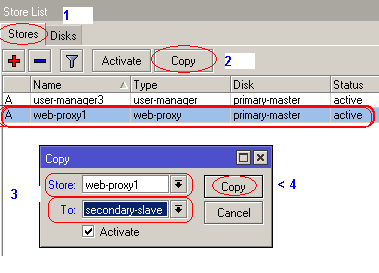
2 Web Proxy # Configurando
Agora temos que habilitar Mikrotik Proxy da Web , navegando em IP WEB PROXY>
Como mostra a imagem abaixo.
Agora clique em "Enable"
em Porto Tipo, 8080
Max tamanho do cache , Selecione ilimitado de menu drop-down, ou se você tem espaço em disco limitado, então use sua quantidade desejada.
Você tem que especificar o espaço em kilobytes por exemplo 1024 KB = 1 MB, por isso, se você deseja definir 5 GB de cache, em seguida, usar 5242880 , estou usando 5 GB neste exemplo. O tamanho do cache se baseia realmente fora de quanta memória RAM você tem na máquina
Conforme mostrado na imagem abaixo . . .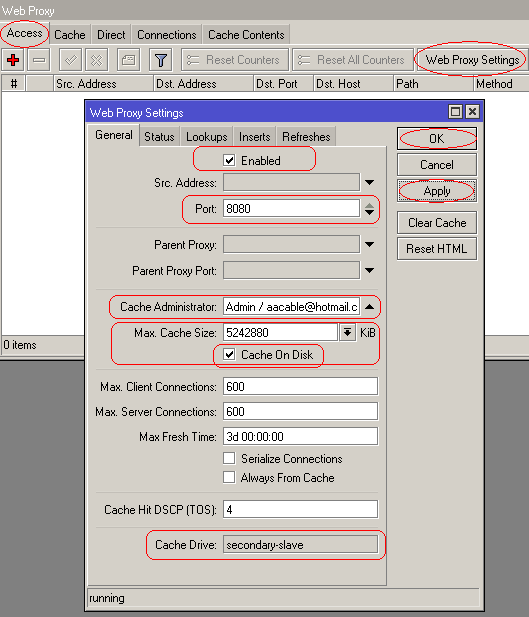
Clique em Aplicar e Proxy Mikrotik seu Web está pronto para ser usado, mas cada cliente precisa configurar o endereço de proxy apontando para Mikrotik IP para poder utilizar o serviço de Proxy.
3 Proxy Transparente #
Se nós queremos que todos os usuários devem ser automaticamente redirecionado para o proxy transparente, então temos de criar regra adicional à força redirecionar os usuários para serviço de proxy, que é chamado de proxy transparente.
Ir à IP> FIREWALL> NAT e criar nova regra
Em Cadeia , Selecione dsntant ,
Em Protocolo , Select 6 (tcp)
Em Dst. Porto , Tipo 80
Como se mostra na figura abaixo . . .
Expandir esta imagem Ver em tamanho real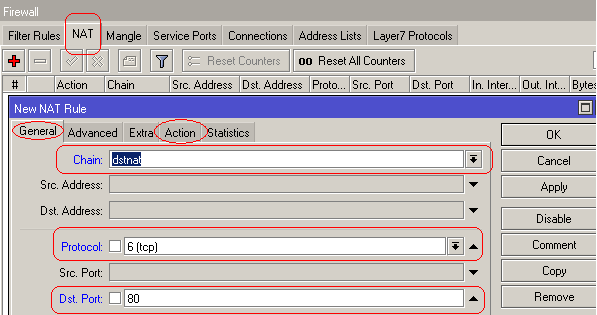
Agora vai em Ação Tab,
Em Ação , Selecione redirct
Em Para Portas Tipo, 8080
Conforme mostrado na imagem abaixo . . .
Agora sua regra recém-criada vai olhar como algo
Conforme mostrado na imagem abaixo . . .
Expandir esta imagem Ver em tamanho real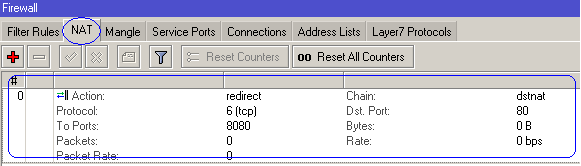
OU a versão CLI regra acima seria algo como abaixo.
- Código:
/ Ip firewall nat add = action redirect chain = dstnat disabled = no dst-port = 80 protocol = tcp to-ports = 8080
Concluído. Agora Mikrotik web proxy vai funcionar como proxy transparente , Cada usuário HTTP porta 80 pedido será automaticamente redirecionado para Mikrotik built-in Web Proxy.
Você pode visualizar o status de Proxy e outras informações indo para IP> WEB PROXY> Configurações> Status e outras abas na mesma janela.
Como se mostra na figura abaixo . . .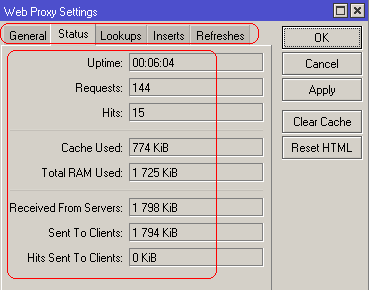
Fonte: http://aacable.wordpress.com/2011/12/29/howto-to-enable-mikrotik-routeros-web-proxy-in-transparent-mode/
